
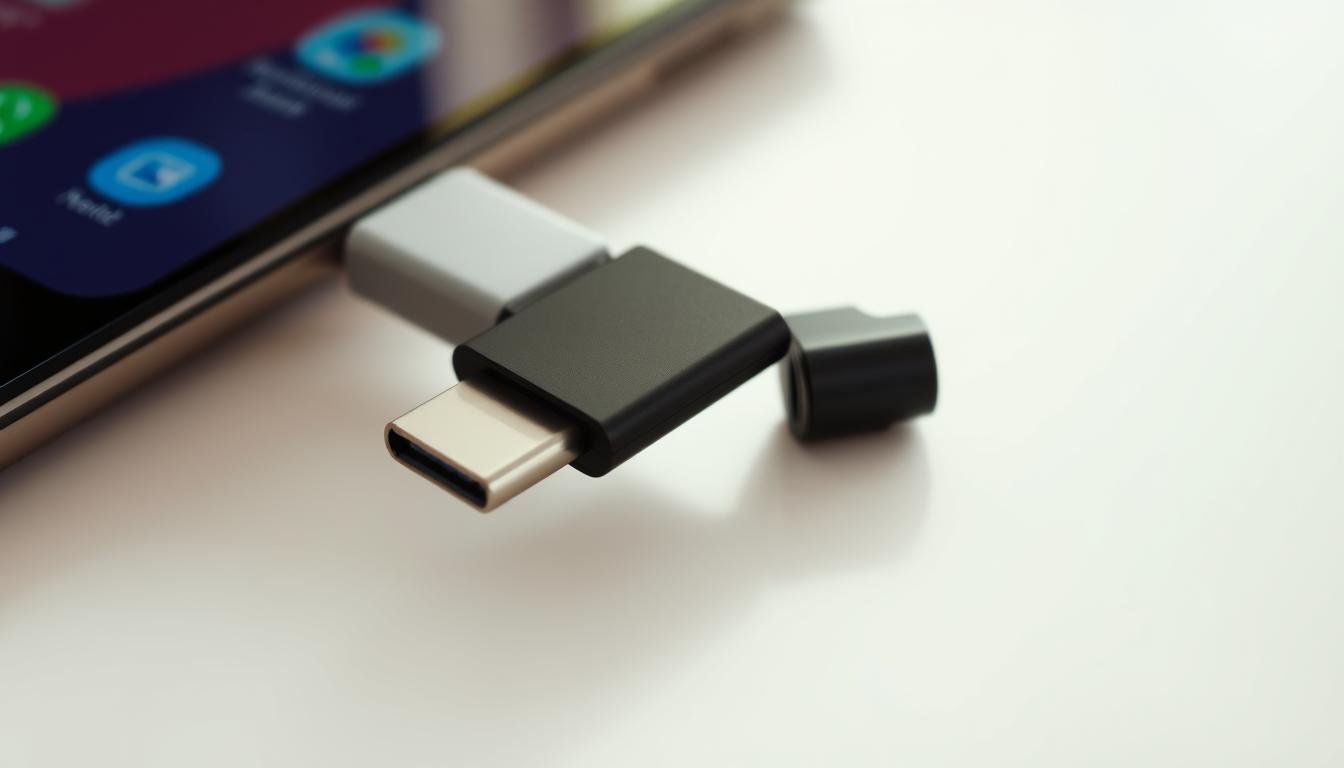
Kita akan menunjukkan cara paling praktis dan cepat untuk pakai flashdisk usb c android langsung di phone tanpa root. Panduan ini ramah dan jelas, cocok untuk pemula hingga pengguna mahir yang ingin solusi aman.
Di Indonesia banyak dari kita kehabisan storage saat bepergian. Menggunakan flash drive atau drive eksternal jadi solusi mudah untuk backup foto, memindah data kerja, dan membuka arsip besar tanpa menambah device baru.
Gambaran singkat alurnya: cek dukungan OTG pada spesifikasi phone, siapkan flash yang cocok atau kabel/adapter, pastikan format FAT32 agar terbaca, colok dan kelola file melalui file manager, lalu lakukan eject aman dari notifikasi.
Kami tekankan bahwa banyak flash modern berantarmuka ganda sehingga colok-jalan menjadi mudah. Metode ini tidak memerlukan root, sehingga risiko terhadap garansi dan keamanan device tetap minimal. Ikuti langkah demi langkah agar setiap flash dan drive terdeteksi dengan baik di phone kita.
Mengapa kita ingin menghubungkan flashdisk ke Android saat ini
Menghubungkan drive eksternal ke ponsel membuat kerja dan hiburan jadi lebih fleksibel. Kita cepat memindahkan foto, video, dan dokumen kerja tanpa perlu koneksi internet atau cloud.
Setelah colok, file manager biasanya muncul otomatis sehingga kita bisa mengelola files langsung. Dengan drive yang diformat FAT32, phone lebih mudah membaca isi dan jarang meminta format ulang seperti bila memakai NTFS.
- Storage internal sering penuh oleh foto, video, dan aplikasi; drive memberi ruang ekstra untuk update dan kinerja device.
- Kita bisa memindahkan file besar seperti presentasi atau arsip kerja dalam menit tanpa menguras kuota.
- Untuk konsumsi media, menyimpan movies dan musik di flash membuat phone tetap lega saat kita memutar konten.
- Pekerja hybrid dan kreator dapat membawa materi presentasi atau footage, lalu langsung sambungkan ke monitor lewat cable atau adapter.
Secara praktis, solusi ini cocok untuk kebutuhan harian orang Indonesia: backup cepat saat liburan, berbagi lintas platform, dan menjaga data sensitif tetap offline bila perlu.
Mengenal USB OTG di Android dan cara mengecek dukungannya

Sebelum colok, penting memahami bagaimana ponsel dapat bertindak sebagai host untuk perangkat eksternal. USB OTG memungkinkan kita membaca dan menulis langsung ke drive atau flash seperti layaknya komputer kecil.
Apa itu OTG dan bagaimana ponsel jadi host
Fitur ini memberi daya dan akses ke peripheral: storage, keyboard, atau mouse. Ketika aktif, file pada drive bisa terbaca dan dikelola lewat file manager.
Cara cek dukungan di perangkat
Cara paling akurat adalah lihat spesifikasi pabrikan—biasanya tertulis supports USB OTG. Jika tidak jelas, pasang aplikasi OTG Checker dari Play Store untuk memindai apakah ponsel support usb tersebut.
Perbedaan port: USB-C dan micro USB
Port modern seperti USB-C cenderung lebih stabil untuk data dan arus. Jika drive hanya berkonnector USB-A, kita perlu OTG cable atau adapter. Perangkat lama dengan micro usb juga bisa, tapi harus pakai kabel yang sesuai.
Persiapan perangkat: port, kabel, dan adapter yang tepat
Agar transfer data lancar, persiapan kabel dan konektor adalah kunci utama. Kita perlu tahu jenis port di phone dan memilih aksesori yang sesuai.
Opsi untuk perangkat USB‑C modern
Jika phone mendukung USB‑C, pilihan paling praktis adalah flash drive dual‑interface. Kita cukup colok langsung tanpa dongle.
Jika hanya punya usb flash drive tradisional, gunakan USB‑C to A adapter atau usb otg cable untuk connect usb ke phone.
Perangkat dengan micro usb
Untuk perangkat lawas, micro usb memerlukan otg cable khusus. Cari kabel dengan connector Micro USB (male) ke USB‑A (female).
Kabel ini memberi sinyal host sehingga drive dapat terbaca.
Memilih kabel dan adapter yang tepat
Pilih cable berlabel OTG resmi, bahan kuat, dan rating arus memadai. Jika ingin kecepatan tinggi, cari dukungan USB 3.x pada kabel atau adapter.
| Opsi | Kesesuaian | Kelebihan |
|---|---|---|
| Dual‑interface flash drive | USB‑C & USB‑A | Langsung colok, kompatibel lintas perangkat |
| USB‑C to A adapter | USB‑C phone + USB‑A drive | Ringkas, murah, mudah dibawa |
| USB OTG cable (Micro USB) | Micro USB phone | Mengaktifkan mode host untuk drive tradisional |
- Periksa ulasan lokal dan garansi agar tidak membeli produk palsu.
- Pilih form factor yang sesuai dengan casing ponsel untuk kenyamanan.
Format dan kompatibilitas file system untuk Android


Sistem file menentukan apakah drive akan langsung terbaca di phone atau malah meminta format. Kita perlu memilih format yang paling kompatibel agar file aman dan dapat diakses tanpa aplikasi tambahan.
Mengapa FAT32 paling aman dibanding NTFS
FAT32 mudah dikenali oleh banyak device. Android umumnya membaca format ini dengan baik, sehingga drive segera muncul di file manager saat dicolok.
NTFS sering bermasalah: tidak terbaca, lambat, atau memunculkan prompt format. Itu sebabnya banyak panduan merekomendasikan FAT32 untuk storage eksternal.
Opsi menyiapkan drive: format ke FAT32 vs konversi dari NTFS
Cara termudah adalah memformat drive ke FAT32 lewat computer. Ingat, format menghapus semua data—lakukan backup dulu.
- Jika ingin mempertahankan data, konversi NTFS ke FAT32 dengan software manajemen partisi di computer.
- FAT32 punya batas single file 4 GB; untuk video besar, pecah files atau pilih kompresi lebih efisien.
- Setelah format yang sesuai, colok ke phone; notifikasi mount akan muncul dan isi drive tampil di file manager.
| Format | Kompatibilitas | Keterangan |
|---|---|---|
| FAT32 | Tinggi | Cocok untuk transfer file umum, batas file 4 GB |
| NTFS | Terbatas | Sering minta format di phone tanpa driver tambahan |
| exFAT | Sedang | Mendukung file besar, beberapa phone terbaru mendukung exFAT |
Terakhir, hindari mencabut drive saat menulis data untuk mencegah korupsi. Susun folder agar phone cepat memindai media dan memudahkan pencarian dokumen.
Langkah praktis pakai flashdisk usb c android tanpa root
Di bagian ini kita sajikan langkah singkat dan runtut agar koneksi antara drive dan phone berjalan mulus. Ikuti setiap poin secara berurutan supaya transfer data aman dan cepat.
Siapkan perangkat dan aktifkan OTG bila perlu
Pertama, periksa pengaturan untuk otg atau fitur host di phone. Beberapa pabrikan menyembunyikan toggle ini di Pengaturan Tambahan.
Sambungkan kabel atau langsung connect
Gunakan usb otg cable atau adapter yang kompatibel. Untuk drive dual‑interface, cukup colok langsung ke port USB‑C pada phone.
Buka file manager dan kelola files
- Tunggu notifikasi mount, lalu ketuk untuk membuka file manager atau file explorer.
- Salin atau pindahkan dokumen, foto, atau video ke drive sesuai kebutuhan.
- Perhatikan sisa ruang pada drive agar transfer tidak berhenti tiba‑tiba.
Cabut dengan aman untuk mencegah korupsi
Setelah selesai, lakukan eject dari panel notifikasi sebelum mencabut fisik. Verifikasi cepat dengan membuka beberapa file untuk memastikan transfer berhasil.
| Tindakan | Indikator | Solusi singkat |
|---|---|---|
| Drive tidak muncul | Tak ada notifikasi | Cek otg, ganti cable, atau coba adapter lain |
| Muncul prompt format | Phone minta format | Batalkan jika ada data penting; format di komputer ke FAT32 |
| Transfer terputus | Proses berhenti | Gunakan cable yang kokoh dan pastikan ruang drive cukup |
Transfer file, putar media, dan manajemen storage sehari-hari

Kami sering butuh solusi cepat untuk memindahkan foto, video, dan dokumen saat storage penuh. Setelah drive terdeteksi, proses copy atau drag di file explorer mirip seperti di computer.
Untuk backup harian, buka file explorer lalu pilih foto dan video di phone, lalu salin ke drive. Cara ini menjaga ruang penyimpanan internal tetap longgar dan aman.
Contoh skenario dan tip efisien
- Saat presentasi: simpan file di usb flash drive lalu connect usb ke phone, lalu buka lewat aplikasi presentasi atau kirim lewat chat.
- Bagi kreator: simpan bahan mentah di flash drive lalu pindahkan ke computer untuk editing. Ini mencegah memori phone cepat penuh.
- Untuk hiburan: putar movies dan musik langsung dari drive tanpa menyalin ke storage internal, asalkan pemutar mendukung format file.
Atur folder sederhana seperti DCIM, Dokumen, dan Proyek agar pencarian cepat di android phone. Gunakan transfer dua arah: copy ke drive setelah produksi, dan copy ke phone bila butuh akses offline.
| Aksi | Manfaat | Tips |
|---|---|---|
| Copy foto & video | Mengosongkan ruang | Gunakan file explorer dan lakukan eject aman |
| Memutar media langsung | Tidak mengisi storage internal | Pastikan pemutar mendukung codec atau konversi ringan |
| Transfer ke computer | Editing lebih nyaman | Gunakan kabel atau card reader berkecepatan tinggi (USB 3.x) |
Untuk keamanan tambahan atau enkripsi drive, baca panduan singkat ini tentang penggunaan drive terenkripsi di perangkat mobile: menggunakan drive terenkripsi.
Panduan pemecahan masalah dan praktik aman
Saat drive tidak terbaca, pemeriksaan sederhana sering mengungkap penyebabnya. Kita akan memberikan langkah diagnosis cepat dan tips agar data tetap aman saat transfer.
Diagnosa cepat ketika drive tidak terdeteksi
Periksa apakah device Anda supports usb OTG lewat spesifikasi atau aplikasi OTG Checker. Jika tidak ada dukungan, drive tidak akan muncul di file manager.
- Gunakan usb otg cable atau otg cable berkualitas; pastikan connector bersih dan terpasang rapat.
- Untuk micro usb, perhatikan orientasi konektor dan gunakan kabel yang tepat agar signal host aktif.
- Jika muncul permintaan format, batalkan bila ada data penting dan format ke FAT32 di komputer.
Praktik aman saat transfer data
Jaga stabilitas dengan tidak mengguncang phone dan jangan menekuk cable saat menulis files. Lakukan eject aman dari notifikasi atau file manager sebelum melepas fisik.
| Masalah | Penyebab umum | Solusi singkat |
|---|---|---|
| Drive tidak muncul | Tidak support OTG / kabel rusak | Periksa supports usb, ganti cable atau adapter |
| Prompt format | Format tidak kompatibel | Backup lalu format FAT32 di komputer |
| Transfer terputus | Koneksi longgar atau kabel jelek | Ganti cable, pastikan connector kencang |
Jika masalah berlanjut, uji drive di komputer untuk memeriksa kerusakan hardware. Untuk lapisan keamanan tambahan, baca panduan tentang keamanan drive terenkripsi.
Kesimpulan
Kami simpulkan: menghubungkan flash drive ke android phone mudah jika perangkat mendukung otg dan drive diformat FAT32. Sambungkan dengan connector atau cable yang tepat, lalu buka isi lewat file explorer.
Opsi perangkat beragam. usb flash drive dual‑interface memberi kemudahan colok langsung. Untuk usb flash USB‑A, gunakan adapter atau cable yang kompatibel.
Ikuti cara ini sebagai standar: connect usb, kelola file, lalu lakukan eject aman dari notifikasi. Manfaatnya nyata untuk storage harian, backup cepat, dan pemutaran media tanpa membebani memori internal.
Jika ada kendala, cek dukungan otg, uji cable, dan verifikasi drive lewat computer. Dengan langkah sederhana itu, kita jaga drive dan data tetap aman serta produktivitas mobile terjaga.
➡️ Baca Juga: Klaim Gratis Hadiah Spesial Ramadan Dengan Kode Redeem FC Mobile 11 Maret 2026: Panduan Lengkap
➡️ Baca Juga: iPhone 15 Pro overheating di iOS 17.1 Apple release patch tapi masalahnya masih ada