
Lebih dari 33% orang percaya menyimpan foto di galeri yang disembunyikan cukup aman. Faktanya, privasi sejati butuh lapisan lain.
Artikel ini menunjukkan bagaimana iCloud+ memang menawarkan feature privasi yang bekerja di cloud dan di perangkat Anda. Kita akan jelaskan cara pakai hide email untuk daftar layanan tanpa pakai alamat utama.
Kita juga bahas Private Relay yang menyamarkan alamat IP saat browsing, dan HomeKit Secure Video yang menyimpan rekaman terenkripsi. Panduan singkat akan memberi langkah untuk aktifkan fitur di iphone ipad, Mail, dan apps lain.
Tujuan singkat ini membantu Anda lindungi foto dan data sekali masuk ke account Apple yang sama. Selamat membaca dan siap ubah kebiasaan agar privasi benar-benar aman.
Mengapa “hide” di galeri saja tidak cukup untuk foto rahasia

Menyembunyikan foto di album tersembunyi sering terasa aman, tetapi itu hanya lapisan tampilan. Metadata, jejak unggah, dan notifikasi bisa tetap mengekspos informasi penting.
Masalah utama muncul ketika alamat IP atau pola akses dihubungkan ke akun Anda. Private relay bekerja pada Safari, kueri DNS, dan beberapa app untuk menyamarkan IP lewat dua proxy. Ini membantu mengurangi pelacakan lintas situs saat Anda membuka tautan foto atau sinkronisasi di browser.
- Menyimpan foto di album tersembunyi hanya memengaruhi tampilan; metadata dan jejak unggah masih bisa dipetakan berdasarkan address dan kebiasaan akses.
- Saat membagikan atau mencadangkan, email yang dipakai untuk daftar layanan jadi titik rawan. Menggunakan hide email alias acak menutup sumber spam dan mengurangi korelasi data.
- Banyak app dan devices meminta akses ke media; tanpa kontrol, pratinjau dan sinkronisasi bisa mengungkap wajah, lokasi, atau waktu. Rekaman video di rumah memerlukan enkripsi dan kontrol akun—lebih dari sekadar menyembunyikan album lokal.
Singkatnya, keamanan foto perlu kombinasi proteksi jaringan, identitas, dan penyimpanan terenkripsi untuk menutup berbagai celah kecil sekaligus.
Icloud+ Fitur Hidden: apa saja yang benar-benar membantu privasi Anda
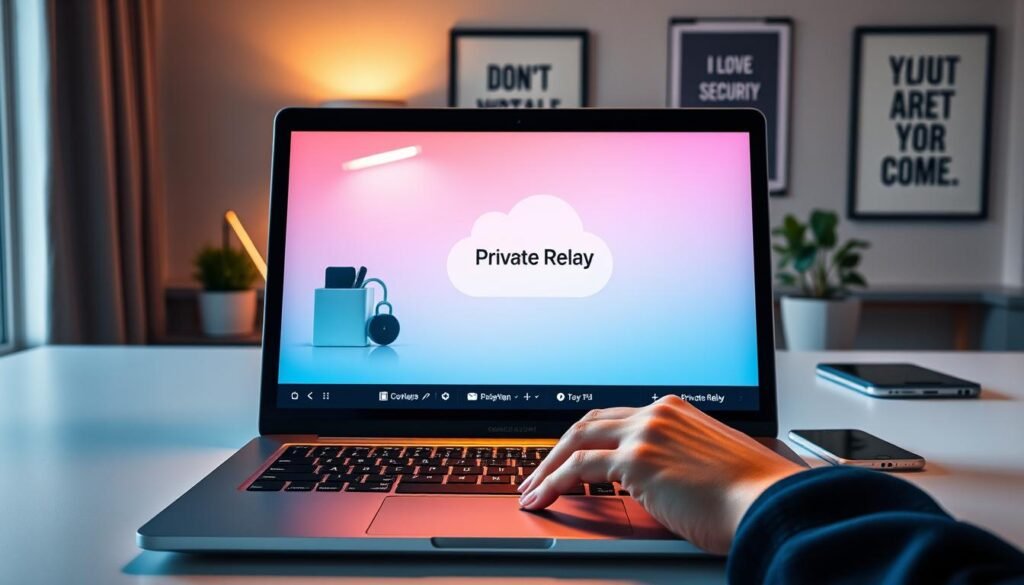

Ada tiga feature inti yang sering jadi pembeda antara sekadar sembunyikan album dan perlindungan nyata untuk data pribadi Anda.
Hide My Email membuat alias alamat acak yang meneruskan pesan ke kotak utama. Anda bisa pakai alias saat daftar layanan, lalu nonaktifkan kapan pun jika mulai menerima spam.
iCloud Private Relay merutekan trafik Safari, kueri DNS, dan beberapa app melalui dua relay terpisah. Ini membantu menyamarkan alamat IP dan mengurangi fingerprinting, walau bukan pengganti VPN penuh.
HomeKit Secure Video memproses dan mengenkripsi rekaman pada hub rumah (HomePod, Apple TV, atau iPad) sebelum unggah. Rekaman disimpan hingga 10 hari dan tidak mengurangi kuota penyimpanan utama.
- Alias email unik memudahkan berhenti menerima pesan tanpa mengganti email utama.
- Private relay menyusutkan jalur pelacakan saat browsing sehari-hari.
- Enkripsi end-to-end pada video membuat penyedia kamera tak bisa membaca rekaman Anda.
Ketiga feature ini saling melengkapi: identitas terlindungi lewat alias, jejak jaringan diperkecil lewat private relay, dan data rumah tangga aman berkat enkripsi video.
Cara menggunakan Hide My Email di iPhone, iPad, Mac, dan iCloud.com
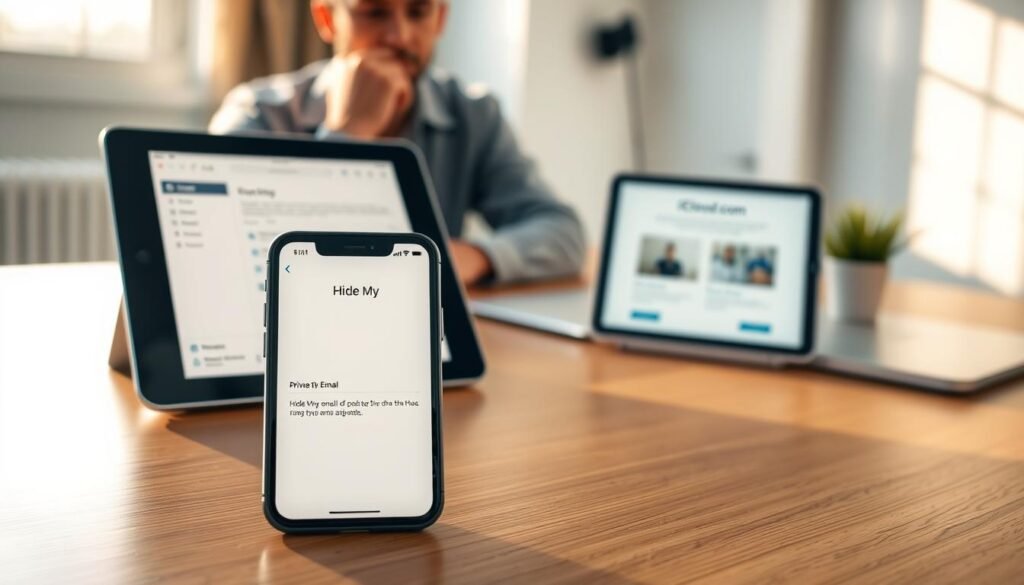
Di bagian ini Anda akan belajar langkah praktis untuk membuat alias dan mengelolanya. Ikuti petunjuk singkat agar alamat utama tetap privat saat daftar layanan atau bertransaksi online.
iPhone / iPad: cepat di Safari, Mail, Apple Pay, dan apps
Di Safari, ketuk kolom email lalu pilih Hide My Email di atas keyboard untuk membuat alias acak yang langsung meneruskan pesan.
Di Mail, ketuk bidang From dan pilih alias sebelum kirim. Pada Apple Pay (iOS/iPadOS 17+), buka Kontak di lembar pembayaran lalu pilih Hide My Email.
Apps pihak ketiga yang mendukung (iOS/iPadOS 16+) juga menampilkan opsi ini di atas keyboard saat mengisi formulir.
Kelola di Settings
Buka Pengaturan > Nama Anda > iCloud > Hide My Email untuk lihat daftar alias, ganti name, tambah catatan, nonaktifkan, atau hapus addresses yang tidak perlu.
Mac dan iCloud.com
Pada Mac (macOS 14+), klik kolom email di Safari atau pilih alias di Mail. Di lembar pembayaran, centang opsi untuk gunakan alias pada Apple Pay.
Di iCloud.com, buat dan edit alias lewat Settings, lalu kirim dan balas lewat Mail web tanpa buka device lain.
| Platform | Langkah Cepat | Kelola |
|---|---|---|
| iPhone / iPad | Ketuk kolom email → pilih alias | Pengaturan > Nama Anda > iCloud > Hide My Email |
| Mac | Klik kolom email → pilih alias; Apple Pay centang | System Settings > Nama Anda > iCloud > Hide My Email |
| iCloud.com | Buat/edit alias di Settings → pakai di Mail web | Settings di iCloud.com |
- Pastikan setiap device masuk ke Apple account yang sama agar alias tersinkron.
- Jika menerima spam, nonaktifkan atau hapus alias terkait.
- Gunakan penamaan konsisten untuk mudah melacak tujuan tiap alias.
Lindungi foto dan video: melampaui “Hidden Album” dengan fitur iCloud+
Agar foto tidak hanya tersimpan secara lokal, perlu proteksi yang berlaku saat Anda unggah dari browser atau akses rekaman rumah. Gabungan proteksi jaringan dan enkripsi membuat perbedaan besar.
Private Relay untuk penelusuran lebih privat saat unggah/simpan di cloud
Private Relay menyamarkan alamat IP di Safari, DNS, dan beberapa app. Saat Anda mengunggah atau berbagi foto lewat browser, Relay membantu mengaburkan jejak jaringan sehingga pihak ketiga sulit mengaitkan aktivitas dengan identity Anda.
HomeKit Secure Video: simpan video kamera tanpa mengurangi storage iCloud Anda
HomeKit Secure Video mengenkripsi rekaman di hub rumah sebelum unggah. Rekaman tersimpan selama 10 hari di cloud tanpa mengurangi kuota utama.
- Paket menentukan jumlah kamera: 50 GB = 1 kamera; 200 GB = 5 kamera; 2 TB = kamera tanpa batas.
- Gunakan alias email saat mendaftar layanan kamera dan simpan catatan address alias untuk mudah dimatikan jika perlu.
- Periksa dukungan Private Relay pada apps pihak ketiga dan aktifkan otentikasi dua faktor pada devices.
| Fungsi | Manfaat | Catatan |
|---|---|---|
| Private Relay | Menyamarkan IP saat browsing dan unggah | Bekerja di Safari, DNS, dan beberapa app |
| HomeKit Secure Video | Enkripsi end-to-end untuk rekaman | Disimpan 10 hari tanpa mengurangi kuota |
| Paket penyimpanan | Atur jumlah kamera sesuai kebutuhan | 50GB=1 kamera, 200GB=5 kamera, 2TB=tak terbatas |
Ingin tahu lebih jauh soal keunggulan layanan ini? Baca ulasan lengkap tentang keunggulan iCloud+ untuk privasi.
Family Sharing, perangkat, dan pengaturan: buat fitur iCloud+ bekerja di semua devices
Family sharing menyatukan manfaat langganan agar setiap anggota mendapat akses ke layanan privat seperti Hide My Email, Private Relay, dan HomeKit Secure Video. Pastikan administrator grup telah menambahkan anggota dan mengaktifkan paket bersama.
Sebelum mulai, cek bahwa setiap device masuk ke Apple account yang benar. Di Settings, pastikan sinkronisasi Mail dan iCloud hidup agar alias dan alamat tampil otomatis pada iPhone, iPad, dan Mac.
Custom email domain untuk keluarga
Anda bisa menambahkan custom email domain lewat iCloud.com/settings/customdomain. Ikuti wizard untuk verifikasi DNS, lalu buat alamat untuk tiap anggota.
- One langganan: semua anggota dapat manfaat yang sama lewat family sharing.
- Gunakan name yang jelas pada alias agar mudah dikenali (sekolah, kerja, hobi).
- Dokumentasikan perubahan DNS dan simpan kredensial panel domain di tempat aman.
| Fungsi | Langkah singkat | Catatan penting |
|---|---|---|
| Family sharing | Tambahkan anggota di Settings → Family Sharing | Bagikan iCloud+ tanpa perlu beli akun terpisah |
| Custom email domain | iCloud.com/settings/customdomain → verifikasi DNS | Domain dapat dipakai oleh seluruh anggota keluarga |
| Sinkronisasi device | Periksa Mail & iCloud aktif pada tiap device | Alias muncul otomatis di Mail setelah sinkron |
Kesimpulan
Ringkasnya, lindungi foto dan data dengan beberapa lapis: gunakan hide email untuk sembunyikan alamat utama, aktifkan private relay saat browsing, dan simpan rekaman terenkripsi di cloud.
Gunakan berbagai email addresses untuk tiap layanan agar mudah mematikan satu address tanpa ubah email utama. Kelola alias dari settings di semua device, termasuk iphone ipad, supaya sinkron tetap rapi.
Pertimbangkan juga custom email domain untuk identitas profesional dan atur name alias agar mudah dilacak. Tinjau perizinan apps dan cek device secara berkala.
Ingat risiko langganan dan pemulihan akses jika perlu; baca lebih lanjut tentang risiko langganan iCloud+ sebelum ambil keputusan.
➡️ Baca Juga: Makanan Super: Apa yang Harus Anda Tambahkan ke Dalam Diet Anda?
➡️ Baca Juga: Handoff di Mac dan iPhone ternyata gak selalu smooth ini 4 troubleshooting yang jarang dibahas