Cara Efektif Mengubah Video Menjadi Wallpaper Bergerak di iPhone untuk Tampilan Menarik


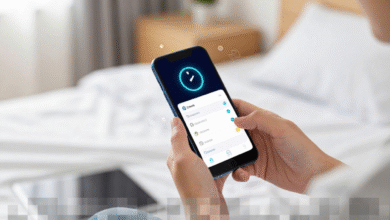
Pengguna iPhone pasti setuju bahwa tampilan layar yang menarik dapat meningkatkan pengalaman menggunakan perangkat. Salah satu cara untuk mempercantik layar iPhone Anda adalah dengan mengubah video menjadi wallpaper bergerak. Dengan fitur ini, setiap kali Anda membuka kunci atau melihat layar, tampilan akan menjadi lebih dinamis dan menarik. Di sini, kita akan membahas langkah-langkah dan tips untuk melakukannya dengan mudah.
Mengapa Memilih Wallpaper Bergerak dari Video?
Wallpaper bergerak atau Live Photo menawarkan pengalaman visual yang jauh lebih menarik dibandingkan gambar statis. Dengan mengubah video menjadi wallpaper, Anda dapat menampilkan momen-momen berharga, animasi yang menarik, atau efek visual yang membuat layar iPhone Anda terasa lebih personal dan unik. Selain memberikan daya tarik estetika, fitur ini juga menunjukkan kreativitas Anda dalam memanfaatkan teknologi yang ada di iPhone.
Langkah-Langkah Mengubah Video Menjadi Wallpaper Bergerak
1. Pilih Video yang Sesuai
Langkah pertama dalam mengubah video menjadi wallpaper bergerak adalah memilih video yang tepat. Pastikan video yang Anda pilih memiliki durasi yang singkat dan fokus pada objek atau adegan yang menarik. Idealnya, video yang digunakan sebaiknya berdurasi antara 5 hingga 10 detik untuk hasil yang optimal di iPhone Anda.
2. Konversi Video ke Live Photo
Karena iPhone tidak mendukung penggunaan video secara langsung sebagai wallpaper bergerak, Anda harus mengonversi video tersebut menjadi Live Photo terlebih dahulu. Untuk melakukan ini, Anda bisa menggunakan beberapa aplikasi pihak ketiga yang tersedia. Berikut adalah beberapa pilihan:
- intoLive: Aplikasi ini populer karena memudahkan pengguna mengubah video menjadi Live Photo dengan hasil yang memuaskan.
- Video to Live: Alternatif lain yang juga menawarkan kualitas tinggi dalam konversi video menjadi Live Photo.
Proses konversi biasanya cukup sederhana:
- Buka aplikasi yang dipilih.
- Pilih video dari galeri Anda.
- Sesuaikan durasi atau efek yang diinginkan.
- Simpan video tersebut sebagai Live Photo.
3. Mengatur Live Photo sebagai Wallpaper
Setelah video berhasil diubah menjadi Live Photo, saatnya mengatur wallpaper bergerak di iPhone Anda. Berikut langkah-langkahnya:
- Buka Pengaturan.
- Pilih Wallpaper.
- Klik pada Pilih Wallpaper Baru.
- Pilih Live Photos dari galeri Anda.
- Atur posisi dan skala sesuai keinginan Anda.
- Ketuk Set dan pilih apakah akan digunakan di Layar Kunci atau Layar Kunci & Layar Utama.
Setelah menyelesaikan langkah-langkah ini, wallpaper bergerak Anda sudah siap. Untuk melihat efek animasi dari video yang Anda pilih, cukup tekan dan tahan layar kunci.
Tips Agar Wallpaper Bergerak Lebih Menarik
Agar wallpaper bergerak di iPhone Anda semakin menarik, berikut beberapa tips yang bisa diikuti:
- Pilih video dengan kontras warna tinggi atau gerakan yang jelas agar tampil lebih hidup.
- Hindari memilih video dengan durasi terlalu panjang, karena dapat mempengaruhi performa baterai.
- Gunakan video yang memiliki format stabil untuk menghindari goyangan atau blur saat dijadikan Live Photo.
- Eksperimen dengan efek filter sebelum mengubahnya menjadi Live Photo untuk mendapatkan tampilan yang lebih unik.
Manfaat Menggunakan Wallpaper Bergerak
Selain memberikan tampilan yang menarik, menggunakan wallpaper bergerak juga dapat memberikan keuntungan tambahan:
- Personalisasi: Anda dapat mengekspresikan diri dengan memilih video yang memiliki makna khusus.
- Visual yang Menarik: Wallpaper bergerak dapat menciptakan suasana yang lebih hidup dan dinamis di layar iPhone Anda.
- Menarik Perhatian: Wallpaper bergerak sering kali membuat orang lain tertarik dan bisa menjadi topik pembicaraan yang menarik.
Kesalahan Umum yang Harus Dihindari
Meskipun mengubah video menjadi wallpaper bergerak terlihat mudah, ada beberapa kesalahan yang harus dihindari:
- Memilih video dengan kualitas rendah yang dapat merusak tampilan keseluruhan.
- Tidak memperhatikan durasi video yang bisa membuat wallpaper menjadi tidak menarik.
- Abaikan pengaturan posisi dan skala saat mengatur Live Photo yang dapat membuat tampilan menjadi kurang optimal.
Alternatif Lain untuk Wallpaper Bergerak
Jika Anda ingin lebih berkreasi, ada beberapa alternatif lain untuk membuat wallpaper bergerak:
- Menggunakan Aplikasi Wallpaper: Beberapa aplikasi menawarkan koleksi Live Photo yang dapat diunduh dan digunakan langsung.
- Membuat Animasi Sendiri: Jika Anda memiliki keterampilan editing, Anda bisa membuat animasi sendiri untuk dijadikan wallpaper.
- Video dari Sumber Lain: Anda juga bisa mencari video di internet yang bebas hak cipta untuk digunakan sebagai wallpaper bergerak.
Menjaga Kualitas dan Performa iPhone
Ketika menggunakan wallpaper bergerak, penting untuk mempertimbangkan dampaknya terhadap performa dan daya tahan baterai iPhone Anda. Berikut beberapa cara untuk menjaga kualitas dan performa:
- Gunakan video dengan resolusi yang sesuai dengan ukuran layar iPhone Anda.
- Batasi penggunaan wallpaper bergerak dengan memilih waktu tertentu untuk mengaktifkannya, misalnya saat acara tertentu.
- Perbarui perangkat iPhone Anda secara berkala untuk memastikan semua fitur berfungsi dengan baik.
Dengan mengikuti langkah-langkah dan tips yang telah dibagikan, Anda dapat dengan mudah mengubah video menjadi wallpaper bergerak yang menarik di iPhone. Ini adalah cara yang menyenangkan untuk mengekspresikan diri dan membuat perangkat Anda terasa lebih personal. Selamat mencoba dan semoga tampilan layar iPhone Anda semakin menarik!
➡️ Baca Juga: Dewa United Kalahkan Raksasa Thailand di Malaysia Lewat Drama Overtime yang Menegangkan
➡️ Baca Juga: Bocoran Kode Nama Project X untuk Remaster The Sims 4 Terungkap