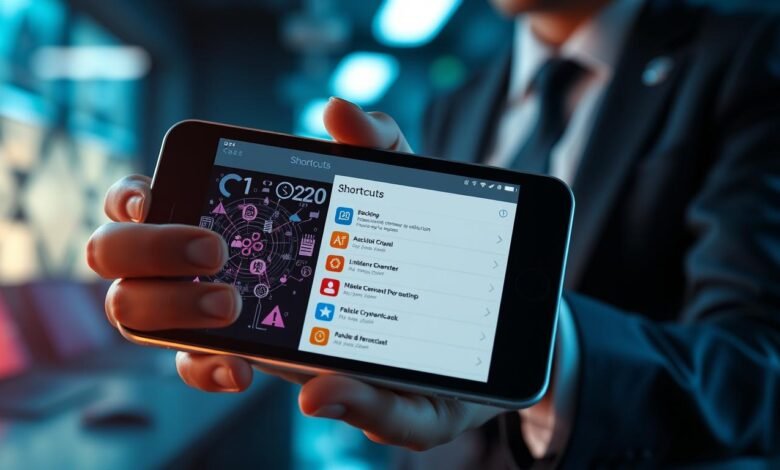
Tahukah Anda? Lebih dari 70% pengguna iPhone tidak menyadari bahwa fitur otomasi di phone mereka bisa menggabungkan banyak app dalam satu urutan tindakan.
Artikel ini membongkar mitos soal klaim “Shortcuts App Ios Hack” dan menunjukkan batas realnya. Kami jelaskan apa itu shortcuts app, bagaimana fitur resmi bekerja, dan contoh yang berguna sehari-hari seperti Say Cheese untuk ambil foto hands-free.
Anda juga akan tahu mengapa narasi nge-hack game lewat tool semacam ini tidak realistis di iPhone modern. iOS menerapkan sandbox dan izin ketat, jadi otomatisasi lebih cocok untuk rutinitas home screen dan produktivitas.
Selain itu, kami beri panduan aman: cara aktifkan pengaturan untuk terima shortcut pihak ketiga, meninjau langkah sebelum pakai, dan kapan perlu curiga pada tautan. Tujuannya: manfaatkan apple shortcuts app tanpa ambil risiko berlebihan.
Mengapa banyak orang tergoda “nge-hack” game pakai shortcuts, dan apa risikonya di iOS saat ini
Cukup mudah bagi pemain untuk tergoda menggunakan urutan tindakan agar game terlihat lebih efektif. Idenya menarik: susun perintah, tekan, dan biarkan perangkat bekerja. Namun kenyataannya lebih rumit.
Secara teknis, mekanisme pada perangkat bekerja seperti versi on-device dari “If This Then That” — ia menyusun lintasan tindakan antar app. Apple sudah menyertakan fitur ini sejak iOS 13, tapi akses lintas app dibatasi oleh sandboxing dan aturan ketat di App Store.
Batasan teknis dan izin
Sandboxing mencegah akses ke data internal game. Automations boleh memicu berdasarkan time atau location, namun setiap action butuh izin sistem.
Risiko keamanan, privasi, dan pelanggaran
Menyalakan opsi di settings untuk terima shortcut pihak ketiga membuka kreativitas. Tapi juga ada bahaya: shortcut agresif bisa meminta data sensitif atau mengirim informasi tanpa jelas.
- Pelanggaran ketentuan layanan game bisa berujung suspend atau hilang progres.
- Shortcut tidak mendapat control penuh atas proses game, sehingga cheat teknis hampir mustahil.
- Selalu audit langkah sebelum menekan “Add” saat mengimpor dari store atau link luar.
| Aspek | Apa yang bisa | Batasan & Risiko |
|---|---|---|
| Automasi (time/location) | Memicu tugas otomatis | Perlu izin; tidak bisa akses data game |
| Lintas app action | Atur urutan tugas antar app | Terbatasi oleh sandboxing dan kebijakan store |
| Shortcut pihak ketiga | Kreatif dan produktif | Risiko privasi dan pelanggaran ToS |
Mengenal Shortcuts: cara kerja, jenis action, dan potensi otomasi di iPhone
Memahami mekanisme di balik urutan tindakan membantu Anda tahu apa yang bisa dan tidak bisa diotomasi.
Perbedaan eksekusi
Shortcuts adalah rangkaian action lintas app yang Anda jalankan dengan sekali tap atau lewat Siri. Mereka praktis untuk tugas kecil di iphone tanpa perlu coding.
Automations dan pemicu
Berbeda dengan itu, Automations bisa aktif otomatis berdasarkan time, location, atau kondisi perangkat. Ini berguna untuk rutinitas day-to-day seperti menyalakan DND.
Contoh nyata & integrasi suara
- Home ETA: Maps hitung durasi pulang lalu susun SMS untuk kontak di home.
- Calculate Tip: cepat hitung tip dan total saat bayar.
- Do Not Disturb Until I Leave: aktifkan DND sampai Anda tinggalkan lokasi.
- Integrasi Siri seperti say cheese membuka camera untuk foto hands-free.
Mulai dari Gallery untuk templates, lalu edit setiap langkah agar sesuai workflow Anda. Sebagai tips cepat, tahan tombol space untuk memindahkan kursor saat menamai iphone shortcut.
Menyiapkan Shortcuts dengan aman di iPhone dan iPad
Sebelum menambah shortcut pihak ketiga, pastikan langkah instalasi dan izin di phone Anda aman.
Periksa apakah aplikasi sudah ada: untuk perangkat dengan versi sistem lama, buka App Store dan cari “Shortcuts” lalu install. Pada iOS 13 ke atas, aplikasi ini sudah pre-installed.
Untuk menambah shortcut dari tautan iCloud, buka settings dan aktifkan opsi “Allow Untrusted Shortcuts”. Hanya lakukan jika Anda paham risikonya.
Cara audit steps dan izin
Saat menambahkan, telusuri setiap langkah di layar review. Gunakan menu konteks untuk lihat sumber data dan tujuan pengiriman.
Periksa options izin seperti Contacts, Photos, Location, dan Notifications. Nonaktifkan atau revisi langkah yang tidak relevan untuk kurangi ekspos data.
- Uji di screen pratinjau sebelum dipakai di skenario nyata.
- Jika tautan membuka App Store bukan app tujuan, salin link dan buka di Safari.
- Mulai dari Gallery resmi untuk template dasar lalu kembangkan sendiri.
| Langkah | Aksi | Catatan Keamanan |
|---|---|---|
| Instalasi | Buka App Store atau cek pre-installed | Pastikan sumber resmi |
| Izinkan pihak ketiga | Aktifkan di settings | Hanya bila paham risikonya |
| Audit steps | Periksa setiap action di layar review | Nonaktifkan akses yang tidak perlu |
Shortcuts App Ios Hack: apa yang sebenarnya bisa dan tidak bisa dilakukan
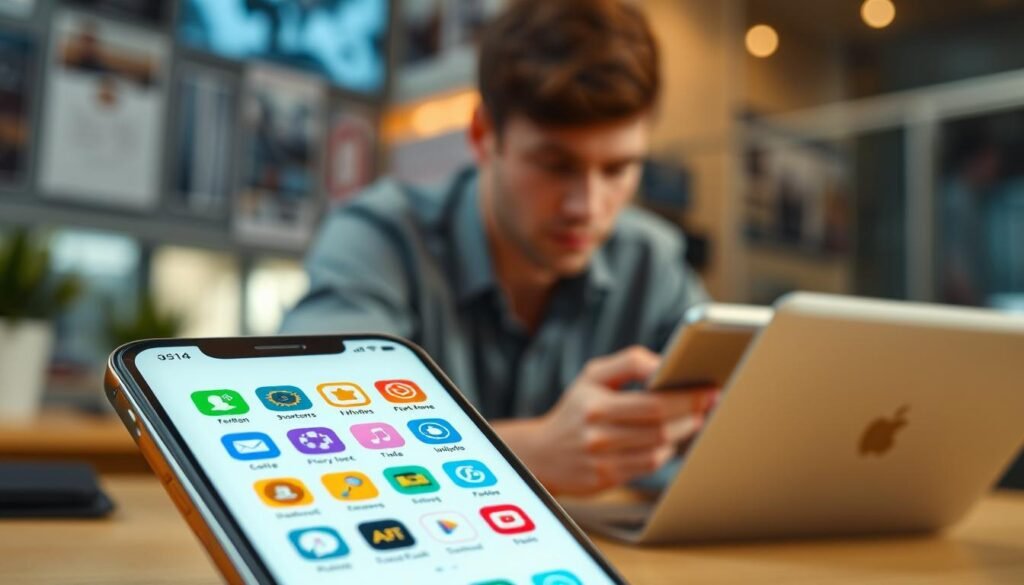
Banyak klaim soal “cheat” beredar online, tapi kenyataannya seringkali hanya ilusi visual atau suara.
Beberapa shortcut populer hanya meniru aktivitas. Contoh: men-trigger nada notifikasi berulang untuk efek dramatis. Ini terlihat meyakinkan, tapi tidak mengubah data internal pada game karena sandboxing di phone melindungi memori aplikasi.
Automations berbasis lokasi atau waktu juga terbatas. Sistem hanya menjalankan tindakan yang diizinkan app terkait. Tidak ada cara mudah untuk memberi control atas logic game atau menambah skor.
- Banyak klaim cuma trik UI atau audio tanpa akses ke data game.
- Shortcut bisa menjadi prank yang fun, tapi tak bisa menambah koin atau skor.
- Manipulasi layanan berisiko: akun bisa diblokir atau data hilang.
- Gunakan fitur untuk produktivitas—kirim pesan cepat ke home, atur DND saat rapat, atau otomatisasi tugas rutin.
| Apa yang diklaim | Apa yang sebenarnya | Risiko & saran |
|---|---|---|
| Menambah skor/coin | Hanya simulasi input UI | Pelanggaran ToS; tidak efektif |
| Notifikasi berulang | Memainkan nada atau alert | Hanya prank; aman jika etis |
| Automasi lokasi/waktu | Menjalankan tindakan terizinkan | Batasi izin; audit langkah |
Alternatif legal dan bermanfaat: ide shortcut yang benar-benar berguna
Daripada mencari celah pada game, coba ide otomasi yang benar-benar menambah nilai di rutinitas Anda. Berikut contoh yang mudah dipasang dan aman dipakai setiap day di phone.
Produktivitas yang nyata
Pomodoro Timer blokir time fokus dan atur jeda singkat agar kerja lebih efektif.
Automate Texts kirim text terjadwal agar Anda tak lupa mengabari kolega atau keluarga.
Remind Me at Work bisa diubah jadi pengingat belanja ketika tiba di location toko.
Konten dan kamera
Shoot a GIF dan Photo Grid olah photos jadi konten cepat untuk media sosial.
AirDrop Screenshot percepat berbagi ones yang baru saja Anda ambil.
Say Cheese manfaatkan camera tanpa sentuh untuk foto grup atau momen hands-free.
Lokasi & keseharian
Walk to Coffee Shop tunjukkan rute ke kedai terdekat atau ke apotek dari home atau kantor.
In Case of Emergency kirim location ke kontak darurat dan tampilkan info penting pada layar.
Musik & hiburan
Make Top 25 Playlist rangkum lagu favorit otomatis. Play an Album atur pintasan untuk album anak atau daftar khusus.
Message This Song pakai Shazam lalu bagikan judul lewat pesan cepat.
Tip singkat: semua contoh ini ambil dari gallery resmi dan mudah diedit. Untuk inspirasi lebih, lihat koleksi tips praktis yang relevan.
Kustomisasi dan kontrol cepat: Home Screen, Back Tap, dan Action Button
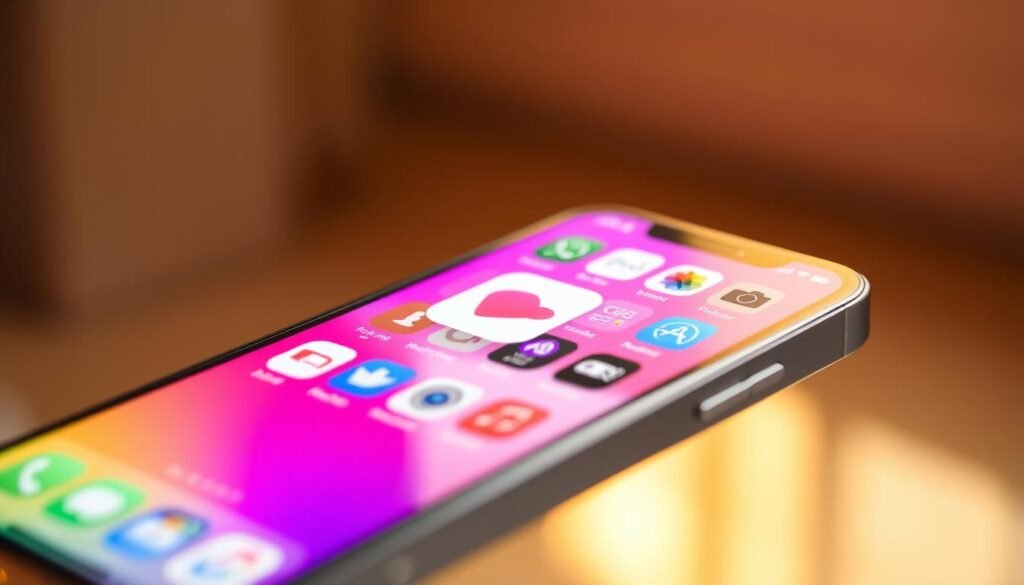
Saatnya menyusun layar utama agar cepat dan personal dengan kontrol fisik serta gerakan belakang yang praktis. Anda bisa gabungkan estetika dan fungsi untuk membuat navigasi sehari-hari lebih efisien.
Mengganti ikon untuk tampilan aesthetic
Anda dapat mengganti icon setiap app lewat shortcuts. Buat create custom shortcut yang membuka aplikasi asli lalu tambahkan ke home screen dengan images yang mewakili gaya Anda.
Custom widgets dan penataan layar
Gunakan custom widgets dari Widgetsmith untuk tema dan font seragam. Widgy menawarkan ribuan widget interaktif untuk info cuaca, kalender, dan tugas.
Atur halaman menjadi beberapa home screens: satu untuk kerja, satu untuk santai. Ini membuat akses lebih cepat dan rapi.
Back Tap, Control Center, dan Action Button
Aktifkan back tap di settings > Accessibility > Touch > Back Tap. Tetapkan double tap untuk tindakan ringan dan triple tap untuk aksi lebih penting karena biasanya lebih andal.
Di iPhone 15 Pro/iphone pro max, setel Action Button untuk jalankan shortcut favorit dengan satu tekan. Tombol ini mempercepat mode fokus, kontrol rumah pintar, atau rutinitas cepat.
- Pastikan shortcut ikon memiliki nama jelas agar tidak bingung saat mencari app.
- Susun apps per tema dan padukan dengan widgets untuk pengalaman yang mulus.
- Jika back iphone Tap terasa sensitif, pindahkan aksi berat ke triple-tap.
Untuk inspirasi tampilan dan pengaturan lanjut, lihat koleksi praktis ini: koleksi pengaturan home screen.
Best practices, troubleshooting, dan keamanan
Keamanan dan kompatibilitas adalah kunci agar otomasi tetap berguna, bukan berbahaya. Ikuti langkah praktis ini untuk mengurangi risiko saat menambahkan shortcut dari sumber luar.
Tips keamanan: verifikasi iCloud link, perizinan, dan pengelolaan data
Selalu verifikasi link iCloud sebelum menambahkannya; cek nama pembuat dan ulasan komunitas. Tinjau setiap steps yang meminta akses ke data sensitif.
Kelola izin di settings untuk membatasi akses Contacts, Photos, Location, dan Notifications. Audit rutin membantu menjaga kebersihan data dan mengurangi ekspos informasi.
Jika Anda melihat permintaan izin aneh atau pop-up berulang, hapus shortcut tersebut dan bersihkan data terkait. Sebagai tindakan pencegahan, dokumentasikan perubahan steps saat mengedit agar mudah rollback bila perlu.
Performa & kompatibilitas: iOS versi lama, buka link di Safari, opsi di Gallery
Bagi pengguna versi lama, beberapa feature mungkin tidak berjalan optimal. Untuk alternatif, gunakan opsi dari Gallery karena biasanya lebih kompatibel dan aman.
Jika tautan iCloud membuka app store bukannya masuk ke layar tambah, salin tautan itu dan buka lewat Safari. Cara ini sering jadi the most reliable way untuk masuk ke screen add di shortcut.
- Gunakan menu konteks untuk lihat detail tindakan dan aliran data.
- Matikan options yang tidak relevan untuk memperkecil permukaan risiko.
- Tetapkan back tap hanya untuk shortcut yang terpercaya dan nonaktifkan saat uji coba.
| Masalah | Tanda | Tindakan |
|---|---|---|
| Permintaan izin berulang | Pop-up tidak wajar | Hapus shortcut dan cek settings |
| Tautan buka app store | Tidak masuk ke layar tambah | Buka tautan di Safari lalu lanjutkan |
| Fitur tidak kompatibel | Langkah gagal di phone lama | Pilih opsi dari Gallery atau update sistem |
Untuk panduan pengembangan dan best practice lebih lanjut, baca rekomendasi tentang best practices iOS app development. Terapkan kontrol bertahap dan selalu prioritas-kan privasi saat menguji rutinitas baru.
Kesimpulan
Ringkasnya, manfaatkan otomasi untuk menghemat waktu dan menyederhanakan rutinitas di phone Anda.
Fitur resmi seperti Home ETA, Calculate Tip, Do Not Disturb Until I Leave, Photo Grid, AirDrop Screenshot, dan Make Top 25 Playlist nyata membantu aktivitas sehari-hari.
Siri shortcut Say Cheese memudahkan pengambilan foto hands-free, sementara Back Tap (Settings > Accessibility > Touch > Back Tap) dan Action Button pada iPhone 15 Pro/Pro Max mempercepat akses tanpa buka banyak apps.
Maksimalkan apple shortcuts app untuk create custom icon, images, dan custom widgets lewat Widgetsmith atau Widgy. Selalu audit setiap shortcut baru, cek izin, dan bila tautan iCloud tidak langsung masuk, buka via Safari agar instalasi lancar.
Pilih cara yang aman, bertahap, dan etis—mulai dari template tepercaya lalu create custom sesuai kebutuhan.
➡️ Baca Juga: IoT device di rumah lo bisa dihack cuma dalam 3 menit, ini tool gratis buat cek keamanannya
➡️ Baca Juga: GPU RTX 5090 harganya naik jadi Rp 40 juta, ternyata stoknya cuma 100 unit untuk seluruh Asia Tenggara